


Skapa en egen värld till The Sims 3
Att skapa en egen värld till The Sims 3 kan upplevas som både knepigt och förvirrande, så för att underlätta lite vid världsskapandet tänkte jag här skriva en steg för steg-beskrivning av hur du går till väga för att komma igång med din värld.
Först och främst…
Spara, spara, spara!
Medan du skapar din värld, spara ofta och behåll gärna en gammal backup (en gammal sparfil) av din värld (när du sparar kommer det fram en förfrågan om du vill ta bort gamla backuper. Du kan ta bort de äldsta, men spara gärna en!). Om du ska prova på att göra något riktigt knepigt som kanske inte går att ångra - spara först, om något skulle gå snett!
_________________________________________________
Obs!
Du måste givetvis ha grundspelet The Sims 3 för att kunna skapa en värld till spelet.
_________________________________________________
Att installera The Sims 3 Världsskaparverktyg - BETA
Gå in på www.thesims3.com och logga in på din användare.
Håll muspekaren över Gratisprylar och klicka på Skapa en värld. (Du kan även gå via Spel → Verktyg→ Skapa en värld)
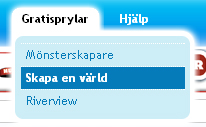
Bocka för rutan där du godkänner användarvillkoren och klicka på Ladda ner. Nedladdningen startar direkt du klickat.
Nu bör du ha laddat ner filen worldtool.exe. Dubbelklicka på filen för att starta installationen.
Följ instruktionerna på skärmen.
Programmet är installerat! För att starta programmet, klicka på genvägen som har hamnat på ditt skrivbord (om du inte bockat ur den rutan, i sådana fall får du gå via startmenyn eller programmappen. Programmet ligger under Electronic Arts, precis som The Sims 3)
_________________________________________________
Att skapa en ny värld
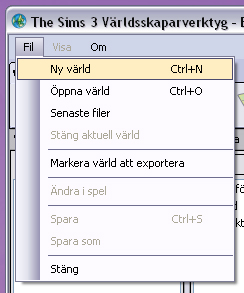
Klicka på Fil -> Ny värld (eller tryck Ctrl + N)
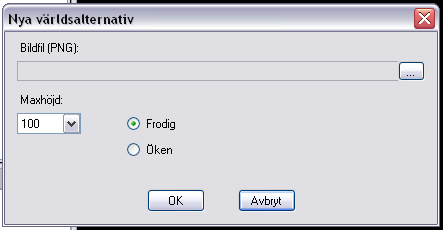
Nu borde du ha fått upp en ruta som ser ut såhär. Klicka på knappen med tre punkter på, bredvid fältet som heter Bildfil (PNG).
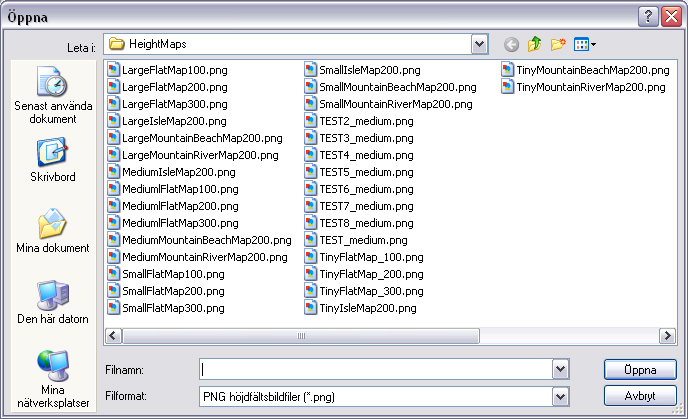
I nästa ruta som kommer upp ska du välja en så kallad höjdkarta. Höjdkartan är kort sagt vad som bestämmer vilken form och storlek du vill ha på din värld till att börja med. Du kan alltid göra om formen på världen i efterhand, så egentligen är det inte särskilt noga vilken höjdkarta du väljer.
Det finns fyra olika storlekar du kan välja på, nämligen large, medium, small och tiny. Alla storlekar kommer i flera former. Här kommer en snabb genomgång av formerna som finns att välja på (formerna finns i alla storlekar):
- FlatMap: Du börjar med en fyrkantig, helt platt värld som du får forma själv.
- IsleMap: Du börjar med en ö.
- MountainBeachMap: Du börjar med en värld som har en strand på ena sidan och ett berg på andra sidan.
- MountainRiverMap: Du börjar med en värld som har en flod ringlandes tvärs över.Välj en höjdkarta, memorera siffran som står bakom den och tryck på öppna.
Nu kommer du tillbaka till den första rutan (se bilden till punkt 2). Där det står Maxhöjd väljer du den siffra som stod bakom namnet på höjdkartan du valde. Välj därefter om du vill att din värld ska vara frodig (d.v.s. grön) eller öken. Tryck OK.
Grattis - nu har du grunden till din nya värld!
Tips, idéer & saker att tänka på:
- Har du ett bildredigeringsprogram, som till exempel Gimp eller Adobe Photoshop? Då kan du göra din egen höjdkarta, eller rita om någon av de höjdkartor som redan finns. Testa att öppna en av höjdkartorna i ditt bildredigeringsprogram och titta hur den ser ut. Ljus färg betyder att marken är högre där, och mörk färg betyder att marken är lägre. Svart är havsbotten. Genom att måla med mörk och ljus färg kan du själv ändra var marken ska vara hög och låg.
- Tänk till innan du väljer vilken storlek du vill ha på din värld! Att göra en värld kräver många timmar av arbete, och ju större värld du gör desto längre tid tar det. Det kan vara värt att fundera på hur mycket tid, ork och fantasi du har innan du väljer storlek. Small eller medium kan vara bra storlekar att börja med.
_________________________________________________
Innan du börjar skapa din värld
Det finns några snabbkommandon och annat som kan vara bra att kunna innan du börjar bygga på världen. Här kommer en snabb lista över dessa:
- Scrollhjulet: Genom att scrolla på scrollhjulet kan du zooma ut och in i din värld. Genom att trycka ner scrollhjulet och flytta på musen kan du vrida kameran.
- + och - : Zooma ut och in (samma som scrollhjulet).
- , och . : Vrid kameran (samma som scrollhjulet)
- Ctrl + Z: Ångra
- Ctrl + Y: Gör om
- Esc: Avbryt en handling. Esc kan du använda exempelvis när du placerar ut vägar och råkar klicka på fel ställe när du ska börja med din väg (läs mer om vägar längre ner).
- Ctrl + S: Spara din värld
- Höger musknapp: Håll höger musknapp intryckt och flytta musen så kan du flytta kameran runt i din värld.
- Piltangenterna: Tryck på pilarna för att flytta kameran runt i din värld (samma som höger musknapp).
- Delete: Raderar föremålet du markerat.
_________________________________________________
Genomgång av verktygen
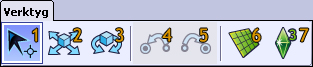
- Markera världföremål
- Flytta världsobjekt - Klicka och dra för att flytta ett föremål i världen.
- Vrid världsföremål - Klicka på ett föremål och använd sedan ringarna för att vrida på det.
- Ångra
- Gör om
- Fäst vid rutnät-läge - Gör att du får ett rutnät över världen (likadant som i byggläget i The Sims 3) Detta kan vara användbart när du gör tomter och vägar och vill ha dem raka.
- Ändra i spel - Startar The Sims 3 och gör att du kan ändra din värld i spelet. I detta läge bygger du hus på tomterna bland annat.
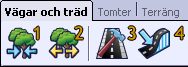
- Samla träd - Grupperar träden du lagt ut i din värld. Om du flyttar ett av de grupperade träden flyttas alla träd.
- Sprid träd - Ångrar Samla träd, d.v.s. delar upp träden igen.
- Verktyg för vägplacering och redigering - Öppnar verktyget där du kan lägga ut vägar i din värld.
- Väglutningsverktyg - Öppnar verktyget där du kan bestämma lutningen på dina vägar och jämna till vägar.
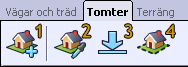
- Lägg till ny tomt
- Klona - Klicka på tomten du vill kopiera och dra sedan ut kopian (kopian hamnar på samma ställe som den tomt du kopierade) dit du vill ha den.
- Platta till tomt - Klicka på en tomt som du vill platta till.
- Anpassa kanter - Använd det här verktyget om tomtkanterna ser lite konstiga och ojämna ut. Klicka på tomten du vill jämna till kanterna på.
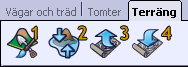
- Terrängmålningsverktyg - Öppnar verktyget där du kan måla din värld (med gräs, sten, jord o.s.v.) och forma den.
- Ändra havsnivå - Klicka i världen i den höjd du vill att havsnivån ska vara.
- Exportera höjdkarta - Är du extra nöjd med formen på din värld och vill spara den? Klicka då här och döp din höjdkarta.
- Importera höjdkarta - Är du inte nöjd med formen du valde från början och vill börja med en ny form? Klicka här för att välja en ny höjdkarta till din värld.
_________________________________________________
Genomgång av de olika fönstren i programmet
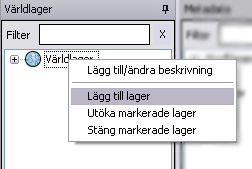
Världlager
När du skapar din värld kan du bygga den i olika lager. Lager är ett jättebra sätt att organisera din värld. Exempelvis kan du lägga alla träd i samma lager, så vet du var du har dem. Vill du senare ta bort alla träd behöver du bara ta bort lagret som träden ligger på, istället för att ta bort varje träd för sig.
Genom att högerklicka på Världlager får du fram rutan du ser på bilden här ovan.
- Klicka på Lägg till/ändra beskrivning för att lägga till ett namn, en beskrivning och kanske en bild till din värld (detta kan du bara göra på lagret högst upp!)
- Klicka på Lägg till lager för att skapa ett nytt lager.
- Att klicka på Utöka markerade lager gör samma sak som att trycka på plusset framför lagernamnet. Att klicka på Stäng markerade lager gör samma sak som att klicka på minuset (minuset syns bara när du klickat på plusset).
Om du vill ändra vilket lager du bygger på (när du har skapat ett eller flera nya lager) så högerklickar du på lagret du vill bygga på och väljer Aktivera lager. Allt du lägger till i världen hamnar då på det lager du valt. Vill du ta bort ett lager högerklickar du på det och väljer Radera. Observera att du även tar bort alla föremål som finns i det lagret! Det finns även fler alternativ när du högerklickar på ett lager, och vad de gör förstår man genom att läsa vad de heter.
Om du vill söka efter ett särskilt föremål du lagt till i din värld kan du skriva i rutan som heter Filter så kommer alla föremål som har det du skrivit i namnet upp.
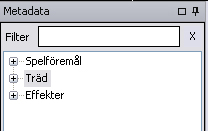
Metadata
Här finns alla roliga föremål du kan lägga ut i din värld! Träd, broar, stenar och skyltar är exempel på saker du kan placera ut i världen. Dubbelklicka på ett föremål för att välja det, och klicka sedan där du vill ha det i världen. Du kommer märka att det alltid följer med ett föremål när du flyttar omkring muspekaren, så du kan klicka ut flera föremål efter varandra. När du är färdig med att placera ut föremålet du valt kan du klicka på Esc för att föremålet ska sluta följa med muspekaren.
Precis som i Världlager finns en ruta som heter Filter. Här kan du söka efter specifika föremål. Skriver du in exempelvis "bro" kommer alla föremål som har "bro" i namnet upp.
Egenskapsläsare
Det här är en ruta som är tom om du inte markerat (= klickat på) ett föremål med verktyget Markera världföremål. Om du markerar en tomt och sen tittar i Egenskapsläsaren kan du se hur stor tomten är, vad det är för typ av tomt (bostad eller offentlig) o.s.v.
_________________________________________________
Börja skapa din värld!
Nu kommer en steg för steg-beskrivning av hur du kan gå tillväga då du börjar skapa din värld! Om du glömmer bort var du hittar olika verktyg kan du titta på bilderna högre upp.
Att forma din värld
Innan du gör något annat är det en bra idé att börja forma din värld.
För att öppna verktyget där du kan forma din värld, så klicka på Terrängmålningsverktyg.
Titta på flikarna högst upp i rutan som kom upp när du klickade fram verktyget. Du kommer att se att Måla är markerad. Klicka på Forma istället.
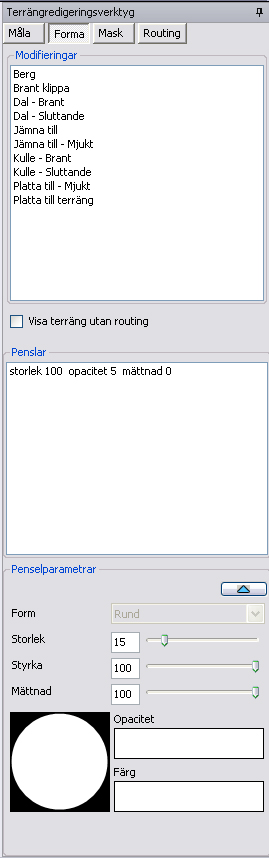
Nu borde du ha fått upp en ruta som ser ut som den här nedan.
I rutan som heter Modifieringar finns en rad olika verktyg du kan använda när du formar din värld. Verktygen gör precis vad de heter, så jag kommer inte presentera dem närmare (använd dal - brant eller dal - sluttande för att göra en damm eller en flod!).
Om du bockar i rutan där det står Visa terräng utan routing kommer du att se röd färg där simmar inte kan gå, exempelvis i vatten eller branta berg.
I rutan Penslar finns de penslar du har sparat, om du har sparat några.
I rutan längst ner, Penselparametrar, kan du ändra penselstorlek o.s.v. efter att du har valt ett verktyg, exempelvis berg, i rutan Modifieringar.
Storlek ändrar storleken på penseln.
Styrka ändrar hur mycket effekt penseln ska ha. Hög styrka ger t.ex. branta berg direkt, medan låg styrka gör att du måste hålla in musknappen längre för att få ett brant berg.
Mättnad ändrar hur skarp kant det blir på penseln. Mättnaden syns bäst när du är inne i Måla-verktyget. Hög mättnad ger en skarp kant och låg mättnad ger en "luddig", mjuk kant.
Klicka på pilen uppe till höger för att spara en pensel.
Tips, idéer & saker att tänka på:
- Tänk på att lämna plats för tomter och vägar när du formar ditt landskap!
- Låt gärna de ställen där du tänkt placera ut tomter senare vara rätt platta. Det är lättare att bygga på en platt tomt!
_________________________________________________
Att måla din värld
När du har format din värld är det dags att börja måla! Klicka på fliken Måla.
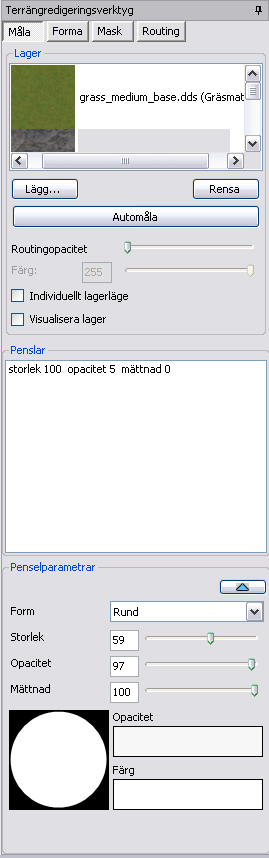
Måla-verktyget ser ut som här nedan.
Högst upp finns en ruta som heter Lager. Där finns de olika penslarna du kan använda när du målar din värld. Vill du ha ännu fler penslar kan du klicka på Lägg… och välja en pensel du vill ha (du kommer direkt till rätt mapp när du klickar på Lägg…).
Till höger om Lägg… finns en knapp som heter Rensa. Om du klickar på den här knappen tar du bort allt du målat i din värld. Skulle du råka komma åt knappen utan att det är meningen gör det inget eftersom det kommer upp en ruta där du måste trycka OK för att allt ska försvinna.
Under finns en knapp som heter Automåla. Genom att trycka på automåla kommer programmet automatiskt måla olika nivåer olika färger. Exempelvis kommer dina berg bli stenfärgade. Automåla går inte att ångra! Precis som med Rensa måste du trycka OK för att automåla.
Där det står Routingopacitet kan du ändra styrkan på färgen på de ställen där simmarna inte kan gå. Man kan säga att det fungerar på samma sätt som Visa terräng utan routing som finns i Forma-verktyget. Individuellt lagerläge och Visualisera lager tycker jag att du kan strunta i för tillfället.
Rutorna Penslar och Penselparametrar fungerar på samma sätt som i Forma-verktyget, med en skillnad. När du målar kan du även välja om du vill måla med en rund eller en fyrkantig pensel. Det gör du i rullisten som heter Form.
Måla din värld som du vill att den ska se ut.
Tips, idéer & saker att tänka på:
- Använd hellre en pensel med låg opacitet och mättnad och måla flera gånger än en pensel med hög opacitet och mättnad. Det brukar gör att det ser mjukare ut när du målar.
- Din värld är indelad i flera olika block, fyrkanter, även om du inte ser det. Använd inte mer än åtta olika texturer/mönster per block (detta är för att prestandan ska bli så bra som möjligt när det är dags att spela i världen). För att se blockgränserna klicka på Visa (högst upp i menyn) -> Visa blockgränser.
_________________________________________________
Att lägga till vägar
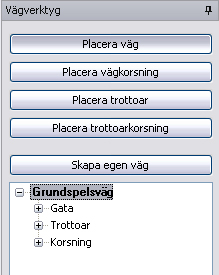
Klicka på Placera väg för att börja placera ut vägar. Klicka sedan på det ställe i världen där du vill att din väg ska börja.
Du kommer märka att vägen följer med muspekaren när du flyttar på den. Klicka nästa gång där du vill att vägen ska fortsätta. Om du vill ha en rak väg klickar du och släpper musknappen direkt. Om du vill ha en böjd väg klickar du och håller musknappen intryckt - sedan kan du dra i vägen för att böja den. Släpp musknappen när du är nöjd.
Du kan ändra vägarna i efterhand om du klickar på Flytta världsobjekt och sen klickar på vägen du vill ändra. Det dyker då upp ljusblå handtag du kan dra i för att ändra krökningen på vägen. Om du klickar på de mörkblå fyrkanterna i änden på vägen kan du flytta på den.
Fortsätt klicka ut vägbitar tills du vill sätta en korsning. Tryck Esc när du placerat ut en väg du är nöjd med.
Klicka på Placera vägkorsning för att sätta ut korsningar. Observera att du inte kan placera ut en korsning mitt i ett vägsegment (en vägdel) utan att du måste lämna en lucka i vägen för korsningen!
Klicka där du vill ha din korsning.
Välj Flytta världsobjekt och flytta vägänden nära korsningen. Om du satt den rätt kommer den att hoppa ihop med korsningen när du släpper musknappen. Din väg måste sitta ihop med en korsning för att bilarna ska kunna vända och för att simmarna ska kunna köra på vägen felfritt. Sätt en korsning i slutet av vägen också.
När du vill placera trottoarer fungerar det på samma sätt som med vägarna.
_________________________________________________
Att fixa till dina vägar
Om dina vägar blivit ojämna kan du använda Jämna till väg för att fixa till dem.
I rutan Alternativ kan du välja om du vill att utjämningen ska gå fort men med risk för sämre resultat (dra reglaget mot hastighet) eller om du vill att utjämningen ska ta längre tid men bli av bättre kvalitet (dra reglaget mot kvalitet). Grundinställningen, med reglaget i mitten, brukar fungera bra.
I rutan Verkställande kan du välja om du vill att hela vägen ska jämnas till (alla vägar som sitter ihop, antingen direkt i varandra eller via en korsning) eller om du vill att ett enskild segment ska jämnas till (en bit).
Rutan Väglutning kan du inte använda här. Det kan du bara använda med verktyget Begränsa väglutning, som tas upp i nästa punkt.
I rutan Vägkantsparametrar kan du välja hur bred du vill att vägkanten ska vara. Vägkanten jämnas också till när du använder verktyget.
I Intilliggande skulptering väljer du om du vill att kanten på vägen ska bli jämn eller vass. Jag rekommenderar att du bockar i jämn då det oftast ger bättre resultat.
Begränsa väglutning kan du använda exempelvis om din väg hamnar precis vid ett berg och därför lutar. Rutorna Alternativ, Vägkantsparametrar och Intilliggande skulptering fungerar på samma sätt som i Jämna till väg.
I rutan Väglutning ändrar du hur mycket du vill att din väg ska få luta. Testa dig fram till en bra lutning.
Platta till väg kan du använda om du vill att din väg ska vara i samma nivå, d.v.s. helt platt. Rutorna Alternativ, Verkställande, Vägkantsparametrar och Intilliggande skulptering fungerar på samma sätt som i Jämna till väg.

Tips, idéer & saker att tänka på:
Du kanske redan har sett att det finns en knapp som heter Skapa egen väg? Klicka helt enkelt där om du vill skapa en egen väg. Det kommer då upp en ruta där du får välja vilka texturer - vilka mönster - du vill att din väg och din trottoar ska ha. När du har sparat vägen kommer den dyka upp under Grundspelsvägen. För att växla till din egen väg, så högerklicka på den och välj Ange väg som aktiv. Du ser vilken väg som är aktiv genom att den står i fetstil.
Vill du bygga en tomt som ligger avsides och vill inte ha en vanlig väg i närheten? Då kan du enkelt göra en egen stig såhär:
Öppna Verktyg för vägplacering och redigering och klicka på Skapa egen väg. Titta på fältet trottoartexturer och fyll i fälten enligt följande:I fältet Grundtextur väljer du filen dirt_light_base.dds.
I fältet Normal karta väljer du också dirt_light_base.dds.
I fältet Opacitetskarta väljer du dirt_sidewalk_opacity.dds (detta gör att din stig får "luddiga" kanter).Välj vad du vill i de andra fälten (man måste välja något i varje för att kunna spara, men har du bara tänkt använda stigen spelar det ingen roll vad du väljer i de andra).
Använd Fäst vid rutnät-läget för att få dina vägar rakare och för att få dina kvarter mer realistiska.
Gör din väg i flera korta segment - delar - så blir det lättare om du kommer på att du vill sätta en extra korsning någonstans.
Gör vägar och trottoarer till alla ställen där du vill att dina simmar ska kunna gå eftersom det underlättar betydligt när det är dags att spela i din värld.
_________________________________________________
Att placera ut tomter
Att placera ut tomter i Världsskaparen är inte särskilt komplicerat egentligen. Tomter kan även placeras ut i Ändra i spel, om du trivs bättre med det. I Ändra i spel placerar du ut tomter genom att klicka på Alternativ -> Ändra stad -> Världsredigeraren, alltså på precis samma sätt som om du skulle sätta ut tomter i en redan befintlig stad (ex. Sunset Valley).
Såhär placerar du ut tomter i Världsredigeraren:
- Klicka på Lägg till ny tomt. Klicka sedan på det ställe där du vill ha din tomt. Stället du klickar på kommer att bli ett hörn på tomten. När du flyttar på muspekaren kommer du att se att ett blått streck följer efter - det strecket kommer bli tomtens ena sida.
- Klicka ut ett till hörn till. När du nu flyttar muspekaren kommer du se att din tomt dras ut till en fyrkant. Klicka en gång till när tomten är i rätt storlek.
- Nu borde rutan nedan ha kommit upp.
- Välj om du vill att tomten ska vara en bostadstomt eller en offentlig byggnad. Du kan även välja en undertyp av tomt. Här kan du exempelvis välja om du vill att tomten ska vara en park eller ett bibliotek.
- Ange ett extra egendomsvärde, om du vill. Det extra egendomsvärdet läggs på det vanliga priset i spelet. Extra egendomsvärde kan du exempelvis använda om du skapar en tomt som ligger väldigt fint till och du vill att den ska kosta lite mer än andra tomter.
- Ställ in "Vacker vy"-bonus. En högre siffra (högst 100) gör att simmarna har större chans att få humöreffekten "Vacker vy" när du spelar på den tomten.
Om du tittar högre upp på sidan , där jag presenterar programmets verktyg, kan du se hur du klonar, plattar till och anpassar kanterna på dina tomter.
Tips, idéer & saker att tänka på:
- Fäst vid rutnät-läge är superbra när du skapar tomter!Då kan du dels få alla tomter raka och dels direkt se hur stor tomt du skapar genom att räkna rutor - en ruta är en (1) meter.
- Zooma in när du placerar ut tomter (särskilt när du använder fäst vid rutnät-läget) för att kunna vara mer precis och vara säker på att få rätt storlek på dina tomter. Om du zoomar ut för mycket försvinner en del streck i rutorna och det blir svårare att räkna dem.
- Bygg tomter nära en färdväg! Bygger du tomter som inte ligger i närheten av en trottoar eller en väg kommer det att göra att det tar längre tid att ta sig till den tomten när det är dags att börja spela i din värld.
- Bygg inte tomter på ställen dit simmarna riskerar att fastna om de försöker gå! Om du bygger en tomt i en tät skog eller uppe på ett väldigt brant berg utan väg är det inte säkert att dina simmar kommer kunna gå dit överhuvudtaget.
_________________________________________________
Att placera ut föremål och effekter
Din värld kan se väldigt tom ut om du inte placerar ut föremål, så som träd och skyltar, i den. På samma sätt kan den se tom ut utan effekter, som exempelvis vågor i vattnet och fåglar som flyger. Hur du placerar ut föremål (effekter fungerar på samma sätt) kan du läsa under rubriken Genomgång av de olika fönstren, underrubrik Metadata.
Tips, idéer & saker att tänka på:
- Gatuskyltar är ett utmärkt sätt att få din värld att kännas mer levande och verklig! Det finns gott om övergångsställen, trafikljus o.s.v. att välja mellan.
- Har du ett ställe i din värld där du inte riktigt vet vad du ska placera ut? Bland föremålen finns en hel del dekorationsbyggnader och annat du kan placera ut för att fylla ut lite.
- Skapa ett särskilt lager (mer om lager kan du läsa under rubriken Genomgång av de olika fönstren, underrubrik Världslager) för träd, ett för gatuskyltar o.s.v., så är det lättare att hålla koll på dina föremål.
- Är din värld uppdelad i flera öar? Bland föremålen finns broar du kan använda så att dina simmar kan ta sig mellan dem (olika beroende på vilka expansionspaket du har). Observera att du måste fästa en väg i bron för att simmarna ska kunna köra bil över den.
- Du kan vrida och flytta på alla föremål du lägger ut i världen genom att använda verktygen Flytta världsobjekt och Vrid världsföremål (läs mer om verktygen högre upp).
- Effekter som du placerar ut kommer se ut som en kub i Världsskaparen. Denna kub syns inte när du spelar i världen. Vissa effekter syns i Världsskaparen, men vissa syns inte förrän du tar in din värld i The Sims 3, så syns inte din effekt medan du skapar din värld behöver du inte oroa dig.
_________________________________________________
Framkallare
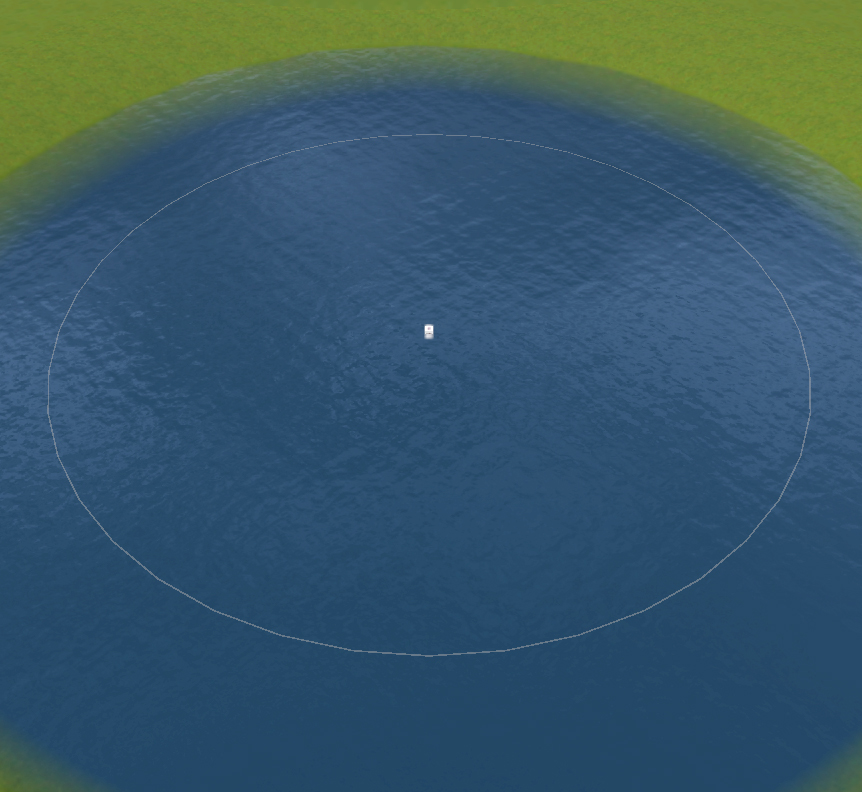
Något som är väldigt viktigt att komma ihåg när du skapar en värld är att placera ut framkallare (se bilden här nedan)! Det finns framkallare av alla möjliga slag; fröframkallare, fiskframkallare, insektsframkallare, metallframkallare o.s.v. Framkallarna gör så att dina simmar kan hitta frön i världen, få napp när de fiskar och fånga fjärilar i parken. Framkallare finns bland resten av föremålen. Vill du snabbt hitta alla framkallare skriver du in "framkallare" i Filter-fälter i fönstret där föremålen finns (Metadata). Att placera ut framkallare fungerar på samma sätt som att placera ut andra föremål. När du placerar ut en framkallare kommer du se en ring runt den. Ringen visar hur stort ställe som föremålen kan dyka upp på. Föremålen dyker alltid upp någonstans innanför den ringen.

Tips, idéer & saker att tänka på:
- Placera ut sällsynta fiskar, insekter, fröer o.s.v. på spännande och avlägsna platser i din värld. Det gör det roligare att spela sen!
- Allt vatten runt din värld är havsvatten. Vill du placera ut sötvattenfiskar någonstans i det vattnet kan du använda en färskvattenbestämmare (sök i filterrutan) som finns bland föremålen och sen placera ut fiskarna där.
_________________________________________________
Ändra din värld i Ändra i spel
Att ändra din värld i Ändra i spel skiljer sig inte alls från att ändra en stad i The Sims 3. När du öppnat Ändra i spel (hur du gör det kan du se högre upp) så klickar du på Alternativ (de tre punkterna nere i vänstra hörnet) -> Ändra stad. Här kan du bygga på de tomter du lagt till i din värld! För att bygga på en tomt klickar du på tomten och väljer Bygg/köp.
Vill du placera ut framkallare (läs mer om framkallare längre upp) på någon av dina tomter måste du använda ett fusk. Det är väldigt enkelt. Tryck ner Shift + Ctrl + C för att ta fram fuskrutan. Skriv in testingcheatsenabled true och tryck enter. Öppna fuskrutan igen. Denna gång skriver du in buydebug och trycker enter. Gå in i köpläget och sortera föremålen efter kategori (inte efter rum!). Nu borde det finnas en ny ikon med ett frågetecken på. Där finns framkallare, plantor och allt möjligt kul att bygga med! När du är färdig med att placera ut buydebug-föremål kan du stänga av fusket genom att ta fram fuskrutan, skriva buydebug off och trycka enter. Öppna rutan igen och skriv in testingcheatsenabled false för att stänga av fusken helt.
Att tänka på…
- Placera ut alla sorters jobbyggnader så att simmarna sedan kan jobba med vad de vill. Glöm inte att placera ut skola, mataffär o.s.v. Ett tips är att titta på vilka byggnader som finns i exempelvis Sunset Valley för att se vilka byggnader som brukar finnas i en stad.
_________________________________________________
Att ställa in routing
Routing är vad som bestämmer var kameran kan åka omkring i din värld och var simmarna kan gå. Kanske vill du inte att man ska kunna flytta kameran till kanten av din värld, eller kanske vill du inte att simmarna ska kunna gå till ett visst ställe i din värld. Det ändrar du med routing-verktyget! Gör såhär:
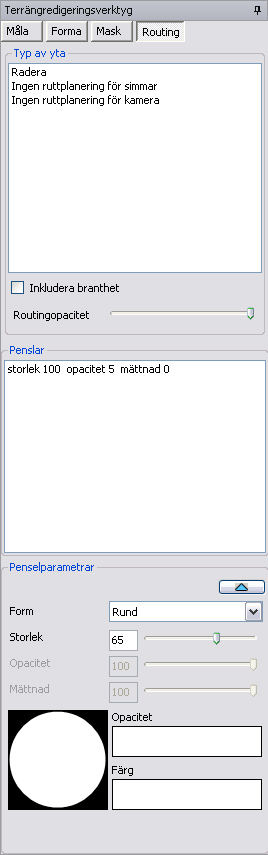
Klicka på Terrängmålningsverktyg (se mer om verktygen högre upp) och klicka sedan på Routing. Då borde verktygsfältet se ut som det till här nedanför.
Titta på rutan högst upp, Typ av yta.
Ingen ruttplanering för simmar fungerar precis som en pensel. Måla där du inte vill att simmarna ska kunna gå.
Ingen ruttplanering för kamera fungerar också som en pensel. Måla där du inte vill att kameran ska kunna vara.
Radera betyder att du raderar det du målat ut med antingen Ingen ruttplanering för simmar eller Ingen ruttplanering för kamera.
Bockar du i rutan Inkludera branthet kommer programmet visa var det tycker är för brant för simmarna att gå.
Routingopacitet bestämmer hur genomskinlig routingfärgen ska vara.
Penselinställningarna fungerar på samma sätt som penseln när du målar eller formar din värld.
Måla med Ingen ruttplanering för kamera längs kanten på din värld. Se till att få det någorlunda jämnt och utan några större hack som kameran kan "fastna" i när det är dags att spela.
Måla med Ingen ruttplanering för simmar där du inte vill att dina simmar ska kunna gå, exempelvis täta skogar där de kan fastna eller andra ställen du inte vill att simmarna ska få vara på. Måla även helst de ställen som blir röda när du klickar på Inkludera branthet.
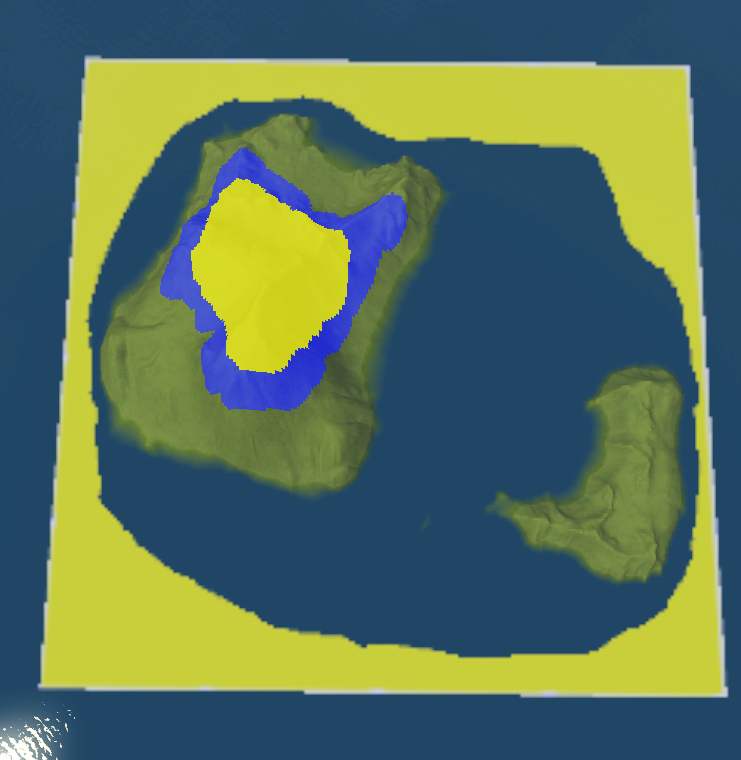
Ett exempel på routing. Den gula färgen visar var kameran inte kan vara och den blå visar var simmarna inte kan vara. Observera att det gula inte har några hål som kameran kan haka fast i.
_________________________________________________
När du är färdig med din värld!
När du är färdig med din värld är det vissa saker du måste göra för att kunna använda världen i spelet. Såhär gör du:
Börja med att högerklicka på lagret som är högst upp i listan. Lagret heter samma sak som din värld gör. Välj Lägg till/ändra beskrivning.
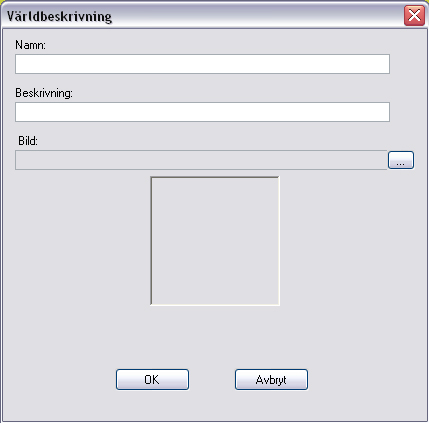
Döp din värld och skriv en beskrivning till den. Ladda även upp en bild av din värld (du måste ladda upp en bild för att kunna använda din värld). Bilden måste vara i .PNG-format och måste vara 256x256 pixlar stor. Har du inget program att göra bilden i? Gimp är ett gratis bildbehandlingsprogram som du kan skapa din bild i. (OBS! Jag har inte tid att hjälpa dig med Gimp. Du får googla eller fråga någon om du inte vet hur programmet fungerar.)
Spara din värld.
Klicka på Fil (i menyn högst upp) -> Markera värld att exportera.
Välj din värld.
Din värld kommer nu att bli en .sims3pack-fil (precis som föremål du laddar ner från Exchange eller Store). Filen hittar du i mappen Electronic Arts -> The Sims 3 -> Exports. Dubbelklicka på filen för att installera den.
Grattis, du kan nu spela i din egen värld nästa gång du öppnar The Sims 3!
Vill du ladda upp din värld till exchange?
- Öppna startprogrammet för The Sims 3
- Klicka på Uppladdningar
- Leta reda på din värld, markera den och klicka på Ladda upp.
- Din värld är nu uppladdad och finns i din studio på The Sims 3s hemsida!
Atria Rattery i Piteå, Norrbotten (finns även på facebook)
Medarbetare på The Sims i Fokus och Råttor i Fokus
![[SallysPigge]](/images/avatar-dead.svg)
Åh vad kul att du fått en artikel, men hur? :-)
#1 Stephanie gjorde mig till artikelförfattare :)
Atria Rattery i Piteå, Norrbotten (finns även på facebook)
Medarbetare på The Sims i Fokus och Råttor i Fokus
Åh Grattis! :-D

Jäklar vilken artikel! 
 Nån gång när jag har tid måste jag testa jag med…
 Mvh Stephanie
#4 Haha, den blev längre än jag tänkt mig! 
Atria Rattery i Piteå, Norrbotten (finns även på facebook)
Medarbetare på The Sims i Fokus och Råttor i Fokus
Ja, det är nog den längsta artikel jag sett hittills.  Men den verkar utförlig och det är bra!
Mvh Stephanie
Jag kanske verkar som en okunnig TS3 spelare, men ändå… Behöver man något extra än bara grundspelet. Jag har hittat på en annan sida där det står att man behöver grundspelet och sen också man behöver något annat.
#7 Du behöver bara grundspelet, och givetvis Världsskaparverktyget. :)
Atria Rattery i Piteå, Norrbotten (finns även på facebook)
Medarbetare på The Sims i Fokus och Råttor i Fokus
#8 Tack!
#9 Ingen orsak :)
Atria Rattery i Piteå, Norrbotten (finns även på facebook)
Medarbetare på The Sims i Fokus och Råttor i Fokus

My du kanske skulle skriva det i artikeln om du kan ändra artikeln att man behöver grundspelet och världsskaparverktyget för att kunna göra en värld?
Medarbetare för The sims ifokus
](http://thesims.ifokus.se/ "The sims ifokus")Personlig blogg Närketjejen
The sims blogg SimsBrooke
#11 Jag tänkte att det var ganska självklart att man måste ha The Sims 3 för att kunna skapa en värld till spelet (i och med att man måste bygga vissa delar av världen i TS3), men jag lägger till det! Tack för förslaget! 
Atria Rattery i Piteå, Norrbotten (finns även på facebook)
Medarbetare på The Sims i Fokus och Råttor i Fokus
#12 Jo, men för många är det inte självklart. =) Vsg =)
Medarbetare för The sims ifokus
](http://thesims.ifokus.se/ "The sims ifokus")Personlig blogg Närketjejen
The sims blogg SimsBrooke

GRAATTTIS TILL VAD DET NU HETTE! :) (orkade inte bläddra upp :$)
Någon som vet om man på något sätt kan göra en hel stig mer "opacitetig"? :O
#15 Du ju välja en annan textur, en som är mer lik gräset i färg, än light_base :) Då borde den se mer "opacitetig" (se ut att ha lägre opacitet) ut
Atria Rattery i Piteå, Norrbotten (finns även på facebook)
Medarbetare på The Sims i Fokus och Råttor i Fokus

Det här är så himla synd, jag kan inte använda det… Eller någon som vet om de har fixat världskaparverktyget till MAC än? Eller hur man kan fixa det?
Skulle vara oerhört tacksam för svar!!!
#17 Om det inte finns på TS3s hemsida så finns det inte, och då går det heller inte att fixa det, tyvärr. Du får helt enkelt hålla tummarna för att de släpper en version för Mac också :) Du kanske kan höra av dig till EA och fråga om det kommer i framtiden? :)
Atria Rattery i Piteå, Norrbotten (finns även på facebook)
Medarbetare på The Sims i Fokus och Råttor i Fokus
Tack för svar! och jag kommer vänta!!!! :)

Alltid när jag har målat något går det plötsligt inte att måla igen utan att ta bort allt jag har målat.. Hur ska jag göra för att det inte ska bli så? :)
#20 Det låter oerhört märkligt… Hur många olika terrängfärger målar du med?
Atria Rattery i Piteå, Norrbotten (finns även på facebook)
Medarbetare på The Sims i Fokus och Råttor i Fokus
Efter att ha läst den här artikeln så blev jag sugen på att testa att göra en egen och har nu kommit en bit på väg men en sak jag undrar över är om man måste ha alla dessa byggnader där jobben brukar finnas, kontorsbyggnaden, rådhuset och de andra ? Hittar nämligen inte de, varken i spelet eller i världsskaparverktyget.
Tacksam för svar =)
#22 Om du vill att simmarna ska kunna arbeta som ex. läkare måste du ha ett sjukhus, ja. :) Det är alltså en stor fördel om du har alla jobb-byggnaderna i din stad. De finns i byggläget när du bygger på en allmän tomt. :)
Atria Rattery i Piteå, Norrbotten (finns även på facebook)
Medarbetare på The Sims i Fokus och Råttor i Fokus
#23
Det var just det som var så konstigt för jag hittade inte dom byggnaderna i just det läget =S Andra offentliga byggnader såsom bion och andra men inte just dom, får kolla igen och se om de har gömt sig någonstans =P
#23
Hittade äntligen dom, tack för hjälpen! =)
#25 Ingen orsak :)
Atria Rattery i Piteå, Norrbotten (finns även på facebook)
Medarbetare på The Sims i Fokus och Råttor i Fokus

hur får jag in värden till spelet? :P
// Hanna
www.pigelinas.weebly.com - uppfödning av lejonhuvade kaniner
Medarbetare på lejonkaniner.ifokus
#27 läs denna artikel så hittar du det.
Medarbetare för The sims ifokus
](http://thesims.ifokus.se/ "The sims ifokus")Personlig blogg Närketjejen
The sims blogg SimsBrooke

Jag kan ladda ner det, men när jag ska öppna det så står det att jag ska ladda ner den nyare verisionen. Jag vet inte hur jag ska göra!
Har någon något som kan hjälpa?
♥♥♥ I love Justin Bieber and Twilight ♥♥♥
Laddade ner det idag eller för länge sedan?
jag fixade det, så det funkar nu. men innan hade jag laddat ner de för ca 2 veckor sedan.
♥♥♥ I love Justin Bieber and Twilight ♥♥♥
Första gången jag läste denna artikel så tänkte jag "Herregud va komplicerat o vad mycket man måste göra :O" Men när jag väl börja så satte sig det direkt o gick super bra! O snart är jag färdig med min egna värld :)
Har följt artikeln steg för steg iprincip. Jättebra jobbat!
#32 Åh vad kul! :-D Visa gärna bilder på den om du vill :-D
Själv så krånglade programmet för mig sist jag testade, ska nog göra ett ny försök. Då jag har en halvfärdig stad.
Visar bilder om jag blir nöjd haha :D
Men en sak fattar jag inte… När man bygger en tomt så kan man ju välja olika alternativ i bostad, men när jag gick in i ändra stad läge eller vad man ska säga för att bygga på tomterna så funka det bara att bygga på en?
Åh hoppas du förstår, är usel på att förklara xD
Jag önskar jag hade ro att sitta ner och göra en egen stad. Skulle vara hur häftigt som helst att skapa en stad, eller en del av en stad, som finns på riktigt. Manhattan kanske… 

Gud vad roligt men svårt, går det inte att ladda ner världar som andra har gjort?
Jo på Exchange finns massor, men dom få jag laddat ner har i alla fall inte jag varit nöjd med, samt en del skräp. :-)

Vart hittar man broar?

#38 Om du ser där det står 'Metadata' klicka där det står Filter, precis under :)
Skriv sedan in ''bro'' , tyvärr finns det bara en ful bro 
Rätta mig om jag har fel
You love a person, not a gender.
- Darren Criss
Medarbetare på Tonåringar iFokus & Justin Bieber iFokus.
Finns flera broar, beror på vilka expansioner man har :-)
#40 Jaha, okej! Fel av mig, jag har bara en ful bro 
You love a person, not a gender.
- Darren Criss
Medarbetare på Tonåringar iFokus & Justin Bieber iFokus.
Ja, men jag hittade broarna sen så det är bra nu men tack för hjälpen i alla fall.

det funkar inte för mig 
jag har laddat ner den men jag kan inte göra en värld
Medarbetare på Pokémon iFokus
och när jag laddade ner det var hemsidan på svenska, nu är den på engelska 
Medarbetare på Pokémon iFokus
#44 Du kan ändra hemsidan igen längst ner i vänstra hörnet :-)
#43 Glömde fråga varför kan du inte göra en värld?
#45 ooo tack
#46 jo först hittade jag inte den men sen gjorde jag men det var så krångligt så jag gör det en annan gång :D
Medarbetare på Pokémon iFokus
#47 ja det kan krävas lite tålamod :-D

Kan man inte bygga egna byggnader till jobben?
Min Legacy - http://legacychandi.bloggplatsen.se/ Kika gärna in. :3 Mina älskade råttor, hund, familj och vänner är mitt allt. //Adina
#49 Inte i världskaparverktyget, men jag har sett att andra har gjort egna jobbbyggnader men vet tyvärr inte hur.
Tror dom använt något som EA inte har delat med sig utav.
Synd.. :(
Min Legacy - http://legacychandi.bloggplatsen.se/ Kika gärna in. :3 Mina älskade råttor, hund, familj och vänner är mitt allt. //Adina
Hur kan man göra sötvatten?
Men se om du kan ladda ner sådana byggnader som andra har gjort, dessvärre minns jag inte vart jag såg det, men det kan ha varit på http://www.thesimsresource.com/
Dem där lådorna mm som gör att det kommer fjärilar och sådant syns väll inte sän?
Nä det gör dom inte :-)
Okej, vad bra. Hade varit väldigt fullt annars.
17 vad lång tid det tar attmåla bergen så dom blir bra! 
Min Legacy - http://legacychandi.bloggplatsen.se/ Kika gärna in. :3 Mina älskade råttor, hund, familj och vänner är mitt allt. //Adina
hallå, jag har aldadt ner det men när jag startar det står det bara såhär, och jag har provat att göra som edt dåt, men det funkar inte?? vad ska jag göra?

fattar inget juh :(
/Hälsningar Bea och kaninerna
Uppfödning av rex hermelin
Hur gör man när hela värden är fylld med vatten även över vägarna?
och hur gör man för att placera ut hus överallt, jag kan plasera ut typ tre tomter bredvid varandra sen måste jag ha jätte stort imellan innan jag kan sätta in 3 till, det står att jag måste ha anslutna väger eller något men det har jag och det funkar ju vissa gånger?
// Hanna
www.pigelinas.weebly.com - uppfödning av lejonhuvade kaniner
Medarbetare på lejonkaniner.ifokus
#60 Du kan ha kommit åt att ändra vattennivån så att den är högre än själva marken. Klicka på Terräng -> Ändra havsnivå och se om du kan fixa det med det verktyget. :)
Placerar du ut tomterna i Världsskaparen eller i spelläget (i "vanliga sims")? Om du placerar ut dina tomter i Världsskaparen borde du kunna placera dem varsomhelst. :) I spelläget kan spelet säga stopp om man försöker sätta en tomt för långt från en väg
Atria Rattery i Piteå, Norrbotten (finns även på facebook)
Medarbetare på The Sims i Fokus och Råttor i Fokus
Gud vilken bra artikel. Precis vad jag behövde!
Tack, My. :)
Kan man göra om världar som andra har lagt upp på exchange? Har hittat en värld som jag bara äslkar men när jag ska öppna världen och spela på den så stängs spelet av =(
#62 Vad kul att den är till hjälp!
#63 Oj, det vet jag inte! Du skulle kunna testa öppna .world-filen (finns i Dokument -> Electronic Arts -> The Sims 3 -> InstalledWorlds, när du installerat världen) i CAW och se om det fungerar (men jag garanterar absolut inte att det gör det)
Edit: Testade själv att öppna en installerad värld i CAW och det funkade inte, tyvärr!
Atria Rattery i Piteå, Norrbotten (finns även på facebook)
Medarbetare på The Sims i Fokus och Råttor i Fokus
#64 det är nog lite för bra för att vara sant tror jag. Har gått igenom tusen olika världar (känns det som) för att hitta den perfekta världen men ingen som känns helt 100% förutom den värld jag såklart inte kan öppna -.-'
#65 Så drygt! :C Har du kollat så att du har alla expansioner och prylpaket som krävs för den världen?
Atria Rattery i Piteå, Norrbotten (finns även på facebook)
Medarbetare på The Sims i Fokus och Råttor i Fokus

För det första, superbra artikel! :D
Men….
Öppnade just CAW för att försöka mig på det här med egen värld men kommer inte längre än till när man ska forma. Det med färg och opacitet (stvaning?) blir ine med. Något tips på hur man gör för att få med det? :P
På bilden så visar den att du har högsta styrkan. Vad händer när du klickar?
Varannan ång jag startar programmet så fungerar penseln men inte zoomningen och då zoomningen fungerar så fungerar inte penseln. Men när penseln väl fungerar så blir det bamse berg på en gång, men zooma ut kan jag som sagt inte göra de gångerna :S Tror det är nå konstigt med programmet, det måste det vara.
Men det fattas väl saker nedanför där det står mättnad? Ska det inte vara ngn cirkel osv?? :P
Oj, då det verkar krångligt, och du har rätt det ska vara en cirkel med. Du har inte hela programmet synligt. Försök att förminska och dra i kanterna och se om det blir en förändring.
Eller avinstallera, ladda ner programmet igen och börja om. Har du redan bygget en del så flytta på den filen innan du avinstallerar.
Jag har provat att dra ut den så mkt det går, får ändå inte med det som fattas. Skulle behövt en skroll funktion :P
Jag har inte hunnit bygga ngt än iom att jag inte kan zooma och forma under samma uppstart elr vad man kan kallad det.
Jag får prova att installera om det och se om det hjälper :)
Tack iaf för svaren ^^
Tack nu när världsskaparen funkar ska jag börja att skapa min värld medieway
Ååååååååååååååhh jag har inte öns kommit halv vägs i beskrivningen jaja jag vet iallafall hur man gör (men svårt med vägarna) den kommer finnas på exchance om ni undrar

Jag har samma problem som #58, vad gör man åt det?
// Lise
When nothing goes right, go left!
#74 Har du hämtat det på nytt och installerat om det?
#75 Japp, får prova igen..
// Lise
When nothing goes right, go left!
Funkar fortfarande inte… Kan det vara så för att jag inte har dom senaste uppdateringarna till TS3? (går inte att uppdatera…)
// Lise
When nothing goes right, go left!
Ja har du inte dom senaste så ska du nog försöka. Tror du kan hämta dom nya uppdateringarna manuellt från Thesisms3.com
#78 Det går att starta uppdateringen, men sen kommer det upp något felmeddelande
// Lise
When nothing goes right, go left!
#79 … hm konstigt …
Ja då vet jag inte vad du ska göra, tyvärr
#80 Tack iallafall
// Lise
When nothing goes right, go left!
#81 jag gjorde ju inget ……
#82 Nä men du försökte, eller iallafall tänkte och det är tanken som räknas
// Lise
When nothing goes right, go left!
#83 Jo det är klar :-)
Har du testat att starta om datorn och se vad som händer då?
#84 Ingen skillnad. Har nu avinstallerat alla sims spel och nu börjar det roliga med att installera alla igen…
// Lise
When nothing goes right, go left!
#85 … trist … men håller tummarna på att det fungerar sedan …
#86 Det gör jag också! Har längtat efter årstider och så ffunkar det såklart inte då jag inte kan uppdatera.. Så hoppas det funkar nu
// Lise
When nothing goes right, go left!
Varit sugen på att göra en värld väldigt länge, nu när jag egentligen borde fixa svaren till provet på tisdag börjar jag med detta i stället, mycket roligare.. hehe, men jag fattar inte hur jag ändrar vinkeln eller vad man ska säga? :/
Så man inte mest se det snett uppifrån? Någon som fattar vad jag menar, skulle va snällt om ni kunde berätta :) Laddade nyss ner det så fattar ganska lite
Håll in båda knapparna på musen somtidigt som du drar den fram och tillbaka :)
Förlåt jag hade fel … startade mitt nu och insåg att så gör jag inte alls. Jag trycker ner scrollhjulet på musen och samtidigt drar. :)
Det var inte det jag menade, men tack för det jag gjorde för att förflytta mig över världen var mycket segare! :)
Hur gör man för att t.ex. kunna kolla i gräshöjd, helt uppifrån, eller hur världen ser ut ifrån ögonens perpektiv. Jag vet inte hur jag ska förklara för att det ska låta bra, men olika inte höjder men perspektiv kanske man kan säga.
På samma sätt, du får vinkla dig ner och sedan försöka titta dit du vill.
Du kan ha missat #90 :D
Oj då den missade jag! :)
Jag vet inte om jag gör något fel men det händer ingenting när jag gör så! :o
Ja då vet jag inte riktigt, men upptäckte just att med att högerklicka och håll in Ctrl och rör musen så åker man upp och ner.
Hur tar man bilder i världsskaparen?
Medarbetare på Pokémon iFokus
Hur gör man om man t ex vill ha en strand, och vill ha sand där, men man vill ha resten av världen i gräs?
Medarbetare på Pokémon iFokus
Det kommer vatten ovanpå min bro hela tiden!!
Vad ska jag göra för att få bort det?
Medarbetare på Pokémon iFokus
#96 du går in där du ändrar terrängen och väljer måla och sedan väljer du sandpenseln. Sen är det bara att vänsterklicka och dra där du vill ha sand #97 sänk vattennivån så vattnet kommer under bron eller fäst bron lite högre upp
#98 men jag kan inte ha penslar, jag kan bara ändra hela världen
Medarbetare på Pokémon iFokus
#99 vadå ändar bara hela världen?
#100 Jag kan inte välja penslar, hela världen ändrar färg 🤔
Medarbetare på Pokémon iFokus

Är det nån som vet om man måste ha korsningar för att simmarna ska följa vägen dit den går? Har inte hittat nån info om det (är väl blind som vanligt…)
In vestigiis lupi...
#102 Jag rekommenderar starkt att du använder korsningar :) Om din sim till exempel cyklar eller åker bil måste du ha en korsning för att spelet ska uppfatta vägen som en väg som sitter ihop, och inte två vägar där simmen måste kliva ur bilen/hoppa av cykeln där den ena vägen slutar, promenera till början av nästa vägsegment, och sedan hoppa på cykeln eller kliva in i bilen igen. Ugh, vad virrigt det där blev, men jag hoppas att du förstår hur jag menar 🙂
Atria Rattery i Piteå, Norrbotten (finns även på facebook)
Medarbetare på The Sims i Fokus och Råttor i Fokus
I artikeln står det att man kan "räkna rutor" när man gör tomter som fästs i rutnätsläge. Vet inte om det står någon annanstans i artikel men vad jag minns från programmet står storleken på tomten nere i högra hörnet när man gör den.

Åhh är så taggad på att skapa en värld men när jag laddar ner den så står det att jag måste ladda hem en nyare verision, men hur många gånger jag än laddar ner så står det samma sak 😕 Hjälp!

jag kan inte hitta vart jag laddar ner det…
simskakan.blogg.se
En blogg om TS4

WOW, det där visste jag inte tack för tipset :)
Jag har tänkt förut om att jag ville skapa en ny värld som man kunde på TS2 men jag visst inte om man kunde det :) ❤️
// Linnea :)
Legacy Challenge: Legacy Stare.
Kan man flytta tomter som man redan har placerat ut?
Medarbetare på Pokémon iFokus
Hur får man världen till TS3 om man vill ändra i själva spelet? Har försökt att trycka på redigera i spel (eller vad den nu heter?) och startat det men när jag är inne i spelet så finns den inte där :( Är det något jag måste göra först?
// Linnea :)
Legacy Challenge: Legacy Stare.
#109 Du ändrar din värld i Världsskaparen det finns en knapp som tar dig till ändra stadsläget. Tror det är den här diamanten på den knappen som tar dig till ändra stadsläget!
Medarbetare för The sims ifokus
](http://thesims.ifokus.se/ "The sims ifokus")Personlig blogg Närketjejen
The sims blogg SimsBrooke
#110 Har testat att trycka på den men jag kommer inte till stadsläget så jag kan sätta ut/bygga hus. startrutan kommer bara ut och om jag startar så finns det ingen alternativ så jag kan ändra i stadsläget.
// Linnea :)
Legacy Challenge: Legacy Stare.
Eftersom flera verkar ha problem med att skapa och ladda upp bilder till sina världar (i rätt storlek och rätt format) så har jag knåpat ihop två bilder som det är fritt fram att använda till era världar. Bilderna är inget speciellt, men de funkar i brist på bättre bilder 😃
Bild 1: Rosa plumbob Bild 2: Grön plumbob
Atria Rattery i Piteå, Norrbotten (finns även på facebook)
Medarbetare på The Sims i Fokus och Råttor i Fokus
#112 Tack tack tack My! Det är helt fantastiskt, det funkar! Stort tack! 😃
Medarbetare på Pokémon iFokus
#113 Varsågoood! 😃 Erbjudandet står dock kvar om du vill ha en personlig bild på just din värld istället! 🙂
Atria Rattery i Piteå, Norrbotten (finns även på facebook)
Medarbetare på The Sims i Fokus och Råttor i Fokus
#114 Nej, det är ingen fara. Den kommer bara användas av mig, så det behövs inte. Det är bra också att jag nu har en bild som kan användas till alla framtida världar jag skapar. Men tack ändå! 😃
Medarbetare på Pokémon iFokus
#115 No problem 😃
Atria Rattery i Piteå, Norrbotten (finns även på facebook)
Medarbetare på The Sims i Fokus och Råttor i Fokus

Vadå användare? Måste man skapa en användare? D:
#117 Menar du på thesims3.com? Ja, man måste ha en användare för att kunna ladda ner Världsskaparverktyget 🙂
Atria Rattery i Piteå, Norrbotten (finns även på facebook)
Medarbetare på The Sims i Fokus och Råttor i Fokus
Hej igen, har inte testat det du gjorde men blev sugen igen, jag råkade göra en användare på amerikaflaggan eller ja på engelska..trodde det var på engelska men ja :C Så det stog: Välkommen tillbaka 'mitt användarnamn'!. sen ska jag skriva in ett serienummer (dock tappade jag in serienummret till engelskakontot eller ja) så står det att det är ogiltigt?? kan det vara att jag skapade ett konto på engelska? men det står ju välkommen tillbaka? eller så är det för jag måste skaffa ett ny konto måste jag då radera det andra då? Vill jätte gärna göra en ö 🙂 står: Skriv en produktkod för att bli registrerad, har prövat flera gånger med stora bokstäver och små
Superbra! Precis en sådan här artikel jag har letat efter!! Suverän!! 😃
när jag trycker på ändra i spel händer det ingenting, den bara laddar och går tillbaka till att se ut som vanligt, måste man typ ha sims öppet för att det ska funka?

#121 Jag har samma problem, vet dock inte hur man löser det… 😕
Simsblogg: http://chesims.blogspot.se/
Tumblr: http://simaricia.tumblr.com/
 Starta ny diskussion